Inhaltsverzeichnis
Auf diesen Seiten wird die Installation des Datenbanksservers für Windows erklärt.
Für den Fall, dass Sie ein anderes Betriebssystem nutzen, informieren Sie sich auf den Seiten von MongoDB, wie der Datenbanksserver zu installieren ist.
Setup für Datenbankserver aus dem Internet herunterladen
Aufruf des Download-Centers von MongoDB
Öffnen Sie in einem Browser die URL https://www.mongodb.com/.
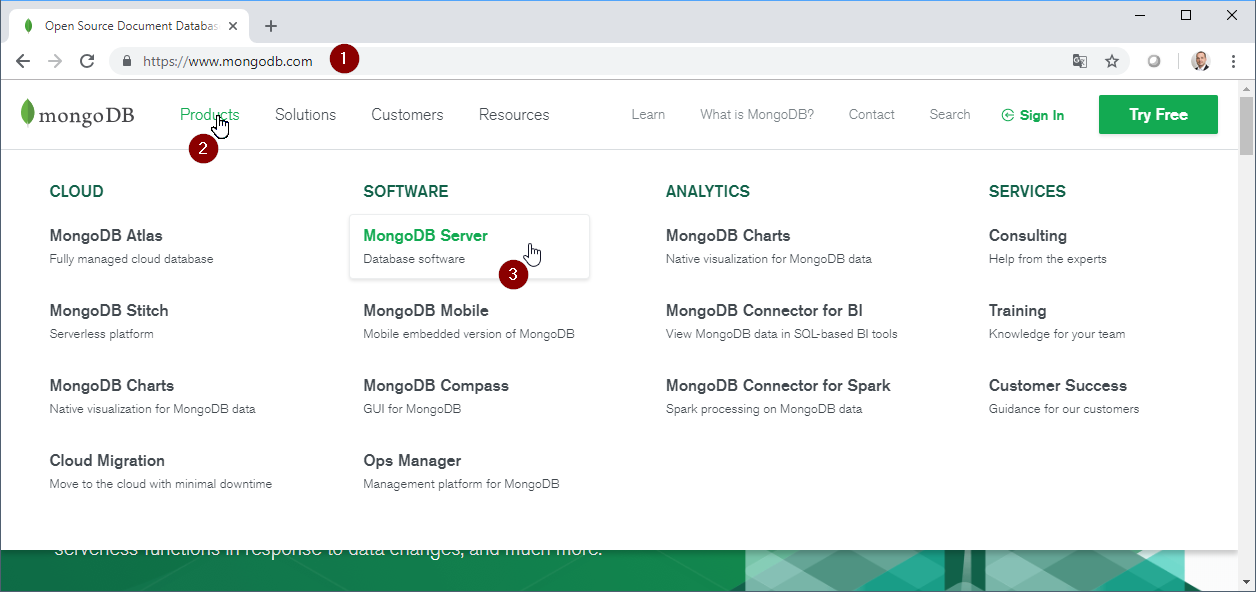
Sie gelangen zu dem Download Center, indem Sie zuerst mit der Maus über "Produkte"(2) gehen und dann den Menüpunkt "MongoDB Server"(3) anklicken.
Download der Installationsdatei
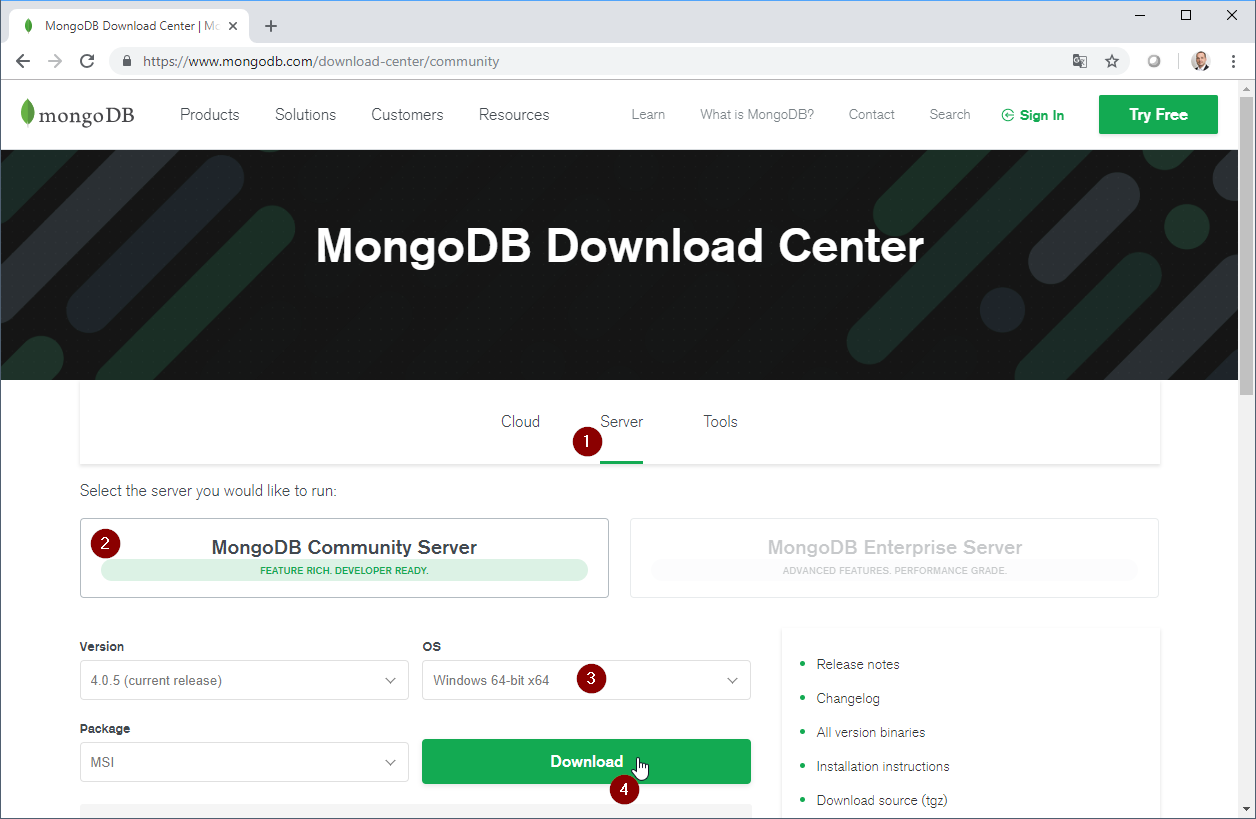
- Stellen Sie sicher, dass der Reiter "Server" ausgewählt ist.
- Wählen Sie die Variante "Community Edition", falls sie nicht automatisch ausgewählt ist.
- Stellen Sie sicher, dass das ausgewählte Betriebssystem korrekt ist.
- Wenn alle Einstellung passen, kann der Download gestartet werden.
Setup für den Datenbankserver ausführen
Starten Sie die Installation des Datenbankserver mit dem passenden Setup.
- Zu beachten
- Die Installation dieser Software benötigt lokale Administrationsrechte.
Start des Setup
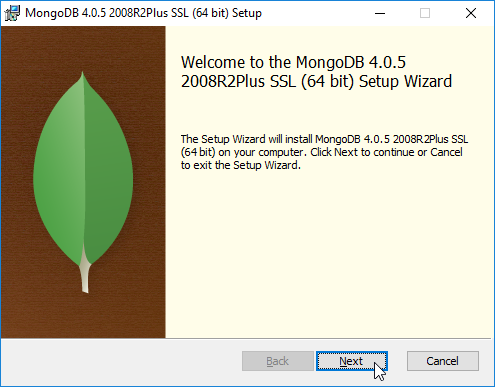
Der Wizard beginnt mit Informationen zu der Version, die installiert werden soll. Klicken Sie auf die Schaltfläche "Next".
Annehmen der Lizenzbedingungen
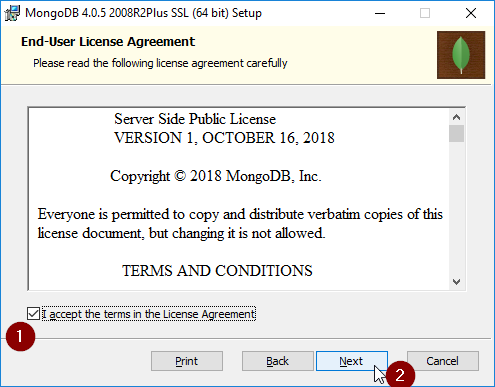
- Die Installation kann nur fortgesetzt werden, wenn der Haken in der Checkbox gesetzt wird.
- Wenn die Schaltfläche "Next" jetzt aktiv ist, können Sie über diese Schaltfläche zum nächsten Schritt gelangen.
Auswählen des Funktionsumfangs
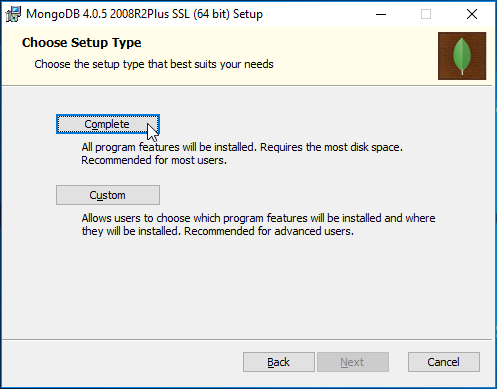
Wählen Sie den vollständigen Funktionsumfang über die Schaltfläche "Complete" aus.
- Zu beachten
- Wenn Sie eine eigene Auswahl des Funktionsumfangs auswählen, kann es sein, dass am Ende Funktionen des Datenbankservers nicht installiert werden und der Tournament Manager nur eingeschränkt funktionstüchtig ist.
Konfiguation des Datenbankservers als Dienst
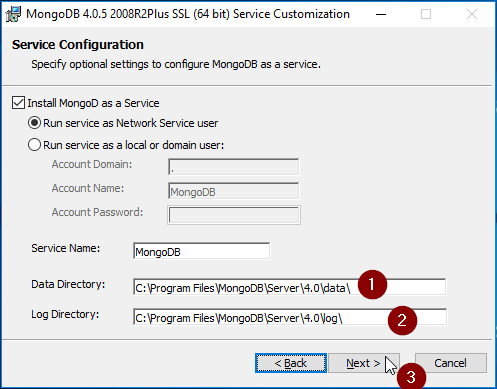
Der Datenbankserver soll unter Windows als Dienst installiert werden. In diesem Fall wird die Datenbank automatisch mit dem Start des Betriebssystems gestartet und der Anwender muss sich nicht um den Start kümmern.
Es wird empfohlen, die Einstellungen weitestgehend so zu übernehmen, wie es die Installationssoftware vorschlägt.
- In diesem Verzeichnis werden die Daten gespeichert. Wenn Sie ein anderes Verzeichnis bevorzugen, können Sie den Vorschlag abändern.
- In diesem Verzeichnis werden die Log-Dateien gespeichert. Wenn Sie ein anderes Verzeichnis bevorzugen, können Sie den Vorschlag abändern.
- Fahren Sie mit der Installation fort über die Schaltfläche "Next"
Option zur Installation von MongoDB Compass
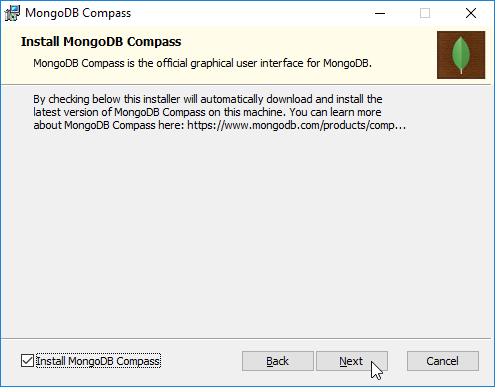
MongoDB Compass ist eine Software, mit der es möglich ist, die Inhalte in der Datenbank anzuzeigen und zu ändern.
Entscheiden Sie selbst, ob Sie dieses Werkzeug installieren möchten. Es kann auch zu einem späteren Zeitpunkt über eine gesonderte Installationsdatei installiert werden. Diese finden Sie im Download-Center unter der Kategorie Tools.
Setzen Sie die Installation über die Schaltfläche "Next" fort.
Start der Installation
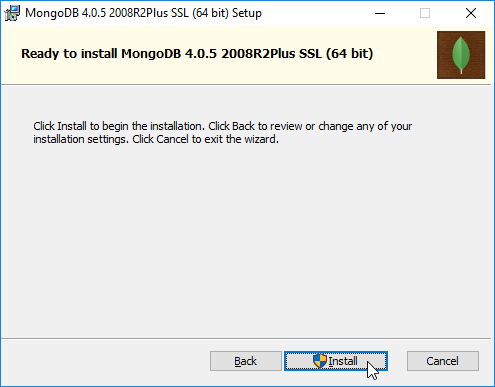
Nachdem jetzt alle Schritte der Konfiguration abgeschlossen sind, können Sie über die Schaltfläche "Install" die eigentliche Installation des Datenbanksservers starten.
Die Installation kann einige Minuten in Anspruch nehmen. Der Wizard informiert über einen Fortschrittsbalken zu welchen Anteil die Schritte abgearbeitet sind.
Nach Abschluss aller Schritte können Sie mit der Schaltfläche "Finish" die Installation abschließen.